Инструмент рисования
Инструменты рисования предоставляют возможность создавать различные фигуры и/или перемещать по карте.


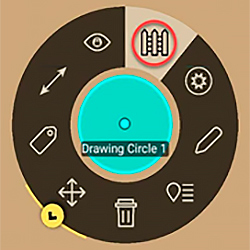
Параметры кругового меню, доступные для замкнутых фигур:
- «Удалить»,
- «Точная настройка»,
- «Метки»,
- «Линия R&B»,
- «Свободное вращение/3D-вид»,
- «Гео-зона»,
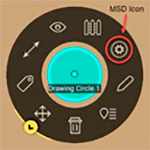
- «MSD»,
- «Редактировать»
- «Подробности».
Круговые параметры «Удалить», «Точная настройка», «Линия R&B» и «Подробности» аналогичны другим объектам карты.
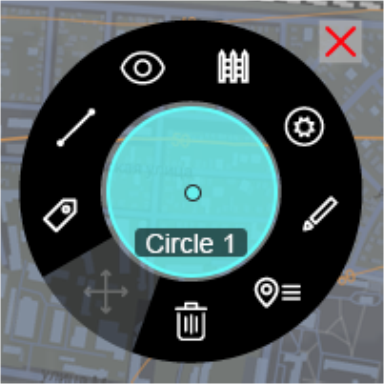
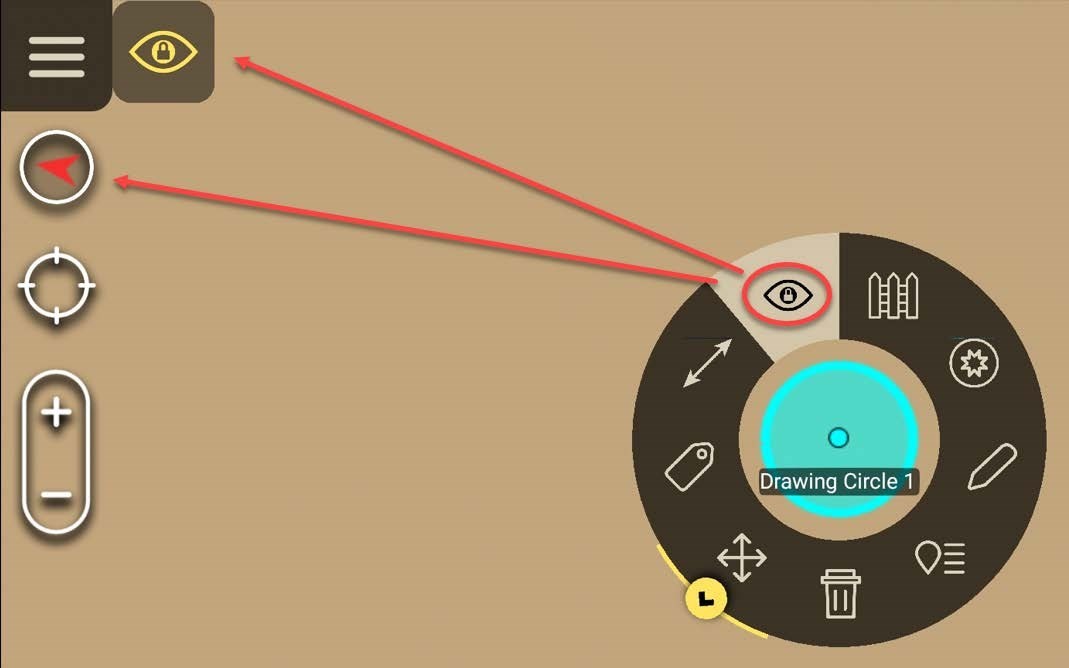
Параметр «Ярлыки» (Labels) включает/выключает метку, связанную с фигурой, отображающую размеры или имя фигуры. Круговая опция Free Rotate / 3D View (значок глаза) позволяет поворачивать карту и просматривать ее в 3D-режиме. В левом верхнем углу появится желтый глаз, и по мере поворота карты, отображаются и обновляются градусы поворота. Повторное нажатие на желтый глаз отключит эту функцию.
Инструмент Geo Fence создает виртуальный забор, который инициирует уведомления о входе/выходе на основе назначенных параметров. Параметр «Редактировать» (Edit ) можно использовать для повторной настройки и внесения дополнительных изменений в форму по мере необходимости. В дополнение к стандартным параметрам конфигурации, присутствующим в окне «Сведения» (Details), здесь также вычисляется и отображается площадь фигуры.
Создание формы
Чтобы добавить окружность, выберите значок окружность [Circle], выберите место для размещения центральной точки и коснитесь другого места для радиуса.

Выделите круг и выберите [Details] в круговом меню, чтобы изменить название, радиус, количество колец, цвет, непрозрачность, толщину линии, стиль линии, добавить примечание, добавить вложение или отправить/распространить информацию о круге другим.
Все размеры (радиус, площадь, окружность и высота) можно настроить вручную в разделе «Details», что позволяет точно разместить фигуру на карте. При выборе любой точки круга на карте откроется круговое меню круга.
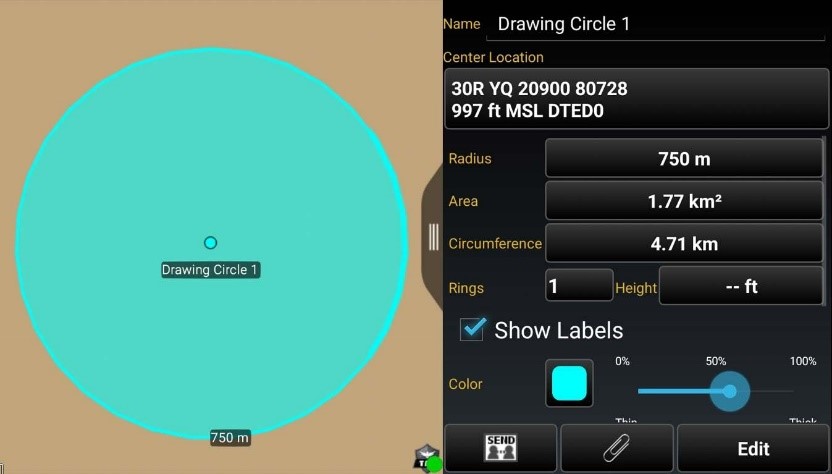
Чтобы отредактировать круг, выберите редактировать [Edit] в окне «Details». Нажмите и удерживайте центральную точку, чтобы переместить круг, или нажмите и удерживайте край, чтобы изменить размер. Выберите [Undo], чтобы отменить изменения, или выберите [End Editing], чтобы сохранить изменения.
Чтобы добавить эллипс, выберите значок [Эллипс] (Ellipse),

выберите место для размещения первого угла, выберите другое место для второго угла, которое задает край, и, наконец, выберите третье место для определения глубины. Выберите эллипс и выберите радиус [Details], чтобы изменить имя, цвет, непрозрачность, толщину линии, стиль линии, добавить замечание, добавить вложение или отправить/распространить информацию круга другим.
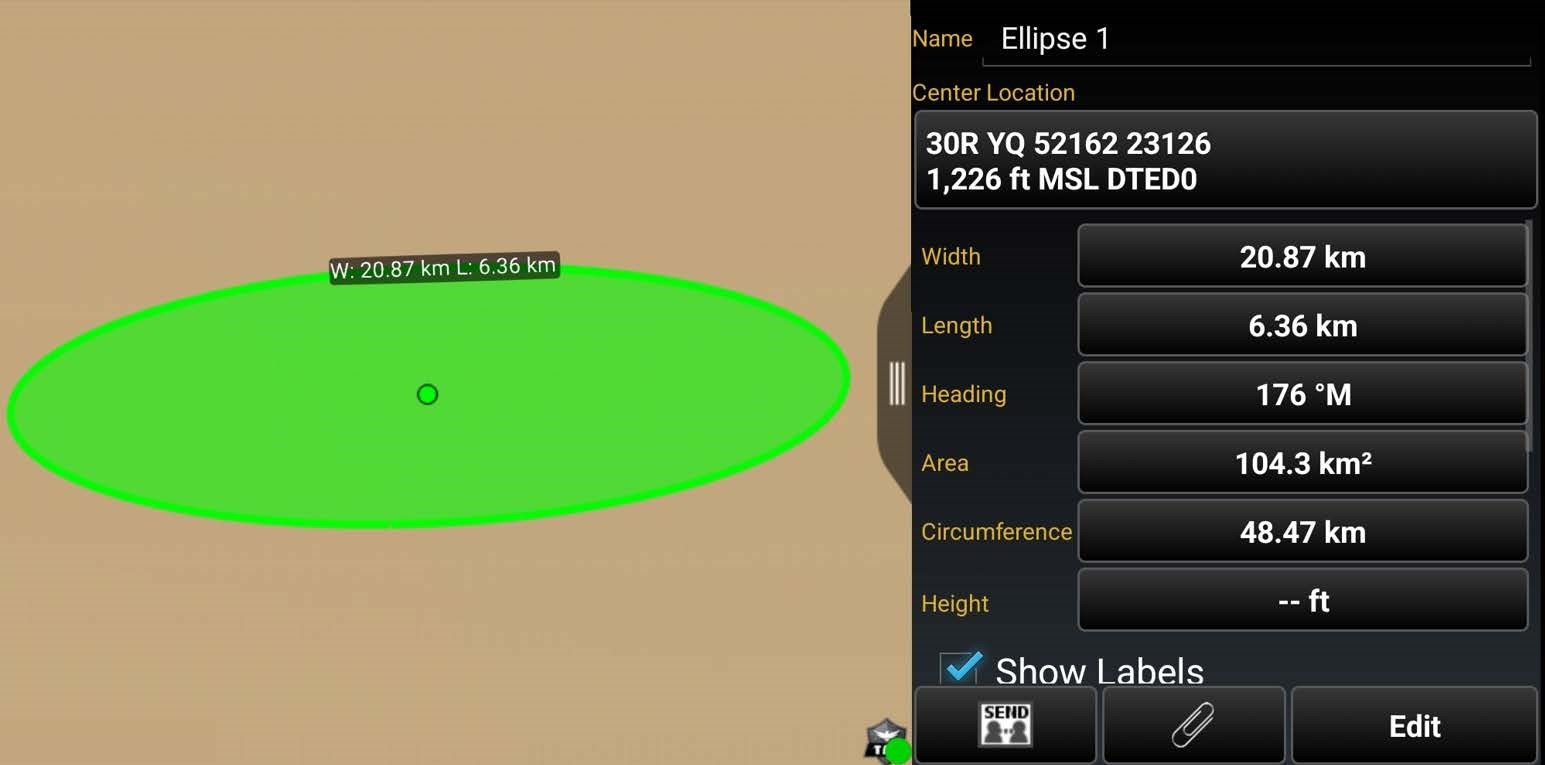
Все размеры (ширину, длину, направление, площадь, окружность и высоту) можно настроить вручную в разделе «Details», что позволяет точно разместить фигуру на карте. Чтобы отредактировать эллипс, выберите [Edit] в окне «Details». Перетащите или нажмите и удерживайте маркеры, чтобы отредактировать эллипс на карте. Выберите [Undo], чтобы отменить изменения, или выберите [End Editing], чтобы сохранить изменения.
Чтобы добавить прямоугольник, выберите значок прямоугольник [Rectangle],

выберите место для размещения первого угла, выберите другое место, чтобы добавить параллельный угол, а затем выберите третье место, чтобы указать желаемую глубину прямоугольника.
Выберите прямоугольник на карте и откройте круговое меню [Details], чтобы изменить имя, цвет, непрозрачность, толщину линии, стиль линии, показать метки, тактические наложения, добавить примечание или отправить/распространить информацию о прямоугольнике другим. Все размеры (ширину, длину, площадь, периметр и высоту) можно настроить вручную в разделе «Details», что позволяет точно разместить фигуру на карте.
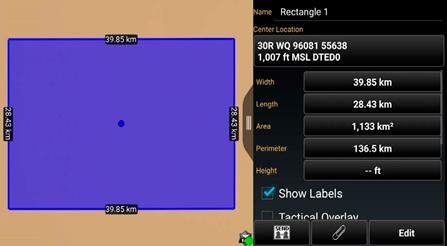
Выбор опции «Тактическое наложение» (Tactical Overlay) позволит пользователю добавить тактическую цветовую кодировку к обрисовываемой структуре, устанавливая общий набор терминов для оперативной координации.
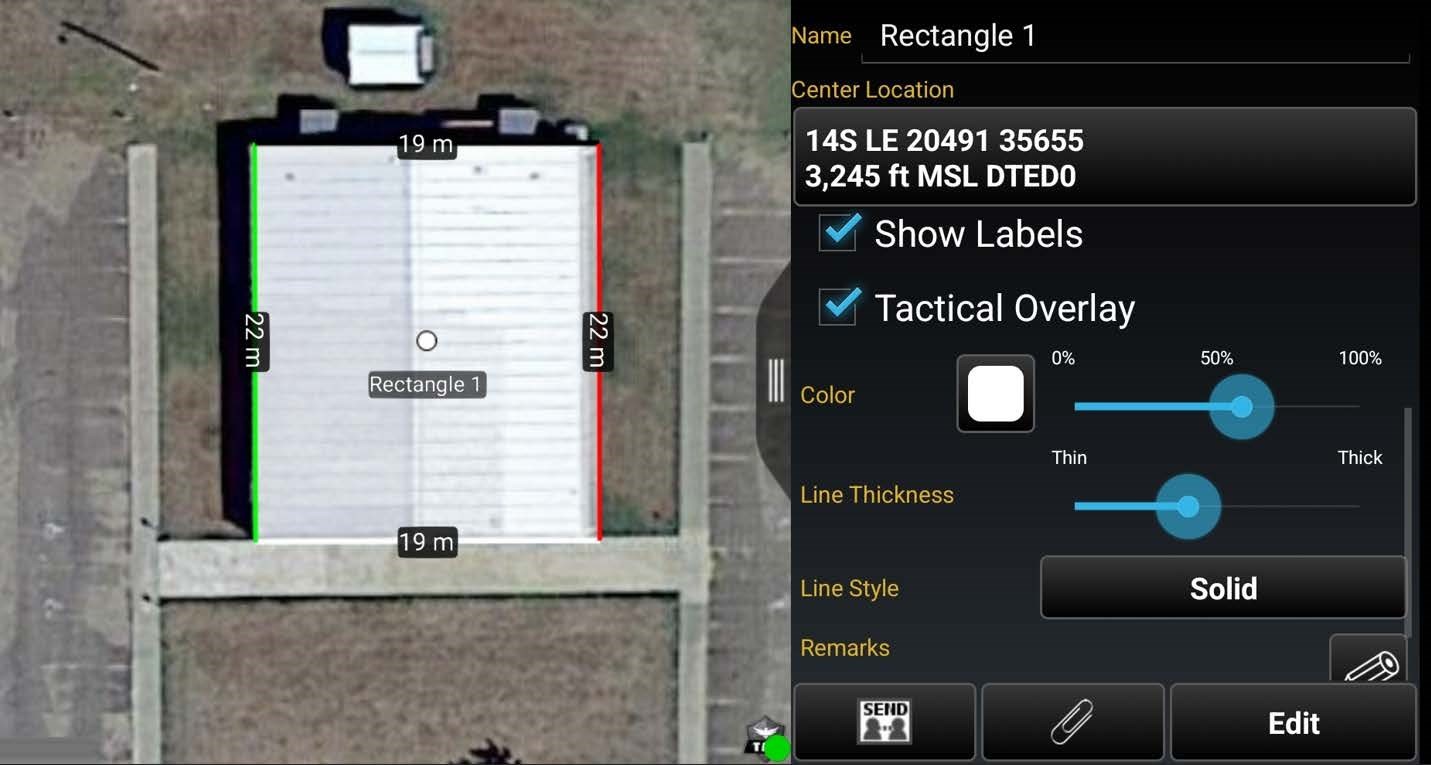
Белая сторона прямоугольника представляет собой переднюю часть, а черная — заднюю часть конструкции. Зеленая сторона структуры появляется по часовой стрелке спереди (белая), а красная сторона появляется против часовой стрелки. Первой точкой при размещении должен быть левый передний угол конструкции (белый/зеленый угол), второй точкой должен быть правый передний угол конструкции (белый/красный угол), а третьей точкой должен быть задний угол. Создайте прямоугольник и, когда отобразится меню сведений, установите флажок [Tactical Overlay], чтобы включить цветовое кодирование.
При выборе любой точки прямоугольника на карте откроется круговое меню прямоугольника. Обратите внимание, что функция Fine Adjust не активна для этой формы.
Чтобы изменить прямоугольник, выберите значок редактировать [Edit]. Перетащите угол или сторону прямоугольника или нажмите и удерживайте среднюю точку или вершину, чтобы переместить выбранную сторону. Прямоугольник можно повернуть, если удерживать и перетаскивать одну из четырех средних точек. Выберите [Undo], чтобы отменить изменения, или выберите [End Editing], чтобы сохранить изменения.
Чтобы добавить фигуру произвольной формы, выберите значок свободная форма [Free Form],

а затем выберите место для размещения первой вершины фигуры; продолжайте нажимать, чтобы добавить вершины. Выберите начальную вершину, чтобы замкнуть форму, или выберите [End Shape], чтобы сформировать незамкнутую форму. Нажмите кнопку [Undo], чтобы последовательно удалить точки.
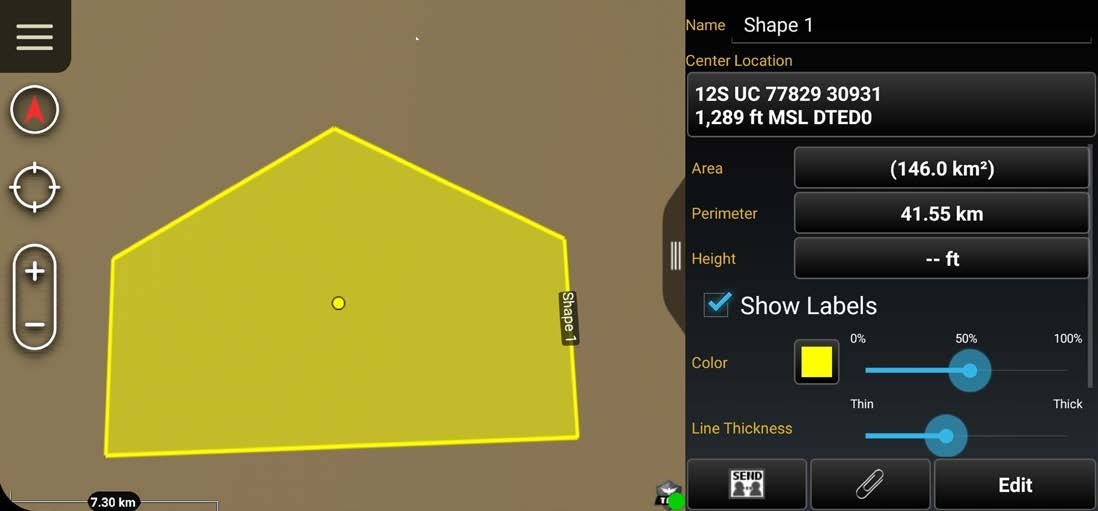
Выберите свободную форму на карте и выберите [Details] в круговом меню, чтобы изменить название формы, центральную точку координат, единицы измерения, цвет, непрозрачность, толщину линии, стиль линии, добавить высоту, добавить примечание или отправить/ передавать информацию о форме другим.
При установке флажка показать метки [Show Labels] имя фигуры будет отображаться по периметру. Если установить флажок закрыто [Closed], на карте будет отображаться замкнутая фигура, а не разомкнутая. Центральная точка разомкнутой формы не может быть изменена.
При выборе формы на карте откроется круговое меню произвольной формы. Обратите внимание, что функция Fine Adjust не активна для этой формы. Чтобы изменить форму, выберите значок [Edit] в круговом меню. Перетащите вершину фигуры или нажмите и удерживайте линию, чтобы добавить вершину. Выберите [Undo], чтобы отменить изменения, или выберите [End Editing], чтобы сохранить изменения.
Выберите значок [Telestrate] для доступа к панели инструментов рисования от руки.

Выбор этого значка включает и отключает прокрутку карты путем включения или выключения телестрации. Когда Telestrate включен, пользователь может свободно рисовать вручную или с помощью стилуса. Выберите [Undo], чтобы удалить самое последнее действие. Выбор [End] завершает текущий сеанс телестрации, сохраняя все действия в виде одной полилинии, и возвращает пользователя в главное меню инструментов рисования.
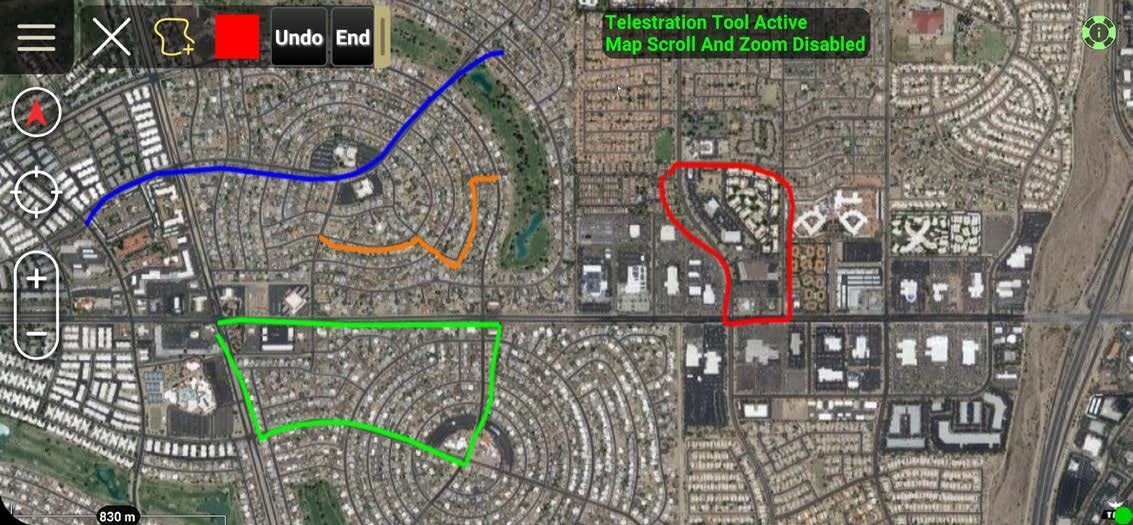
Выбор телестрации на карте откроет круговое меню. Параметры этого меню включают:
- «Удалить»,
- «Ярлыки»,
- «Свободное вращение/3D»,
- «Закрепить на земле»
- «Детали».
Выберите [Details] в круговом меню, чтобы изменить имя, добавить высоту, изменить, удалить или добавить линии, настроить толщину линии или отправить/транслировать другим.
Выбор значка «Выбор цвета» (Color Selection) откроет меню «Выбрать цвет телестрации».
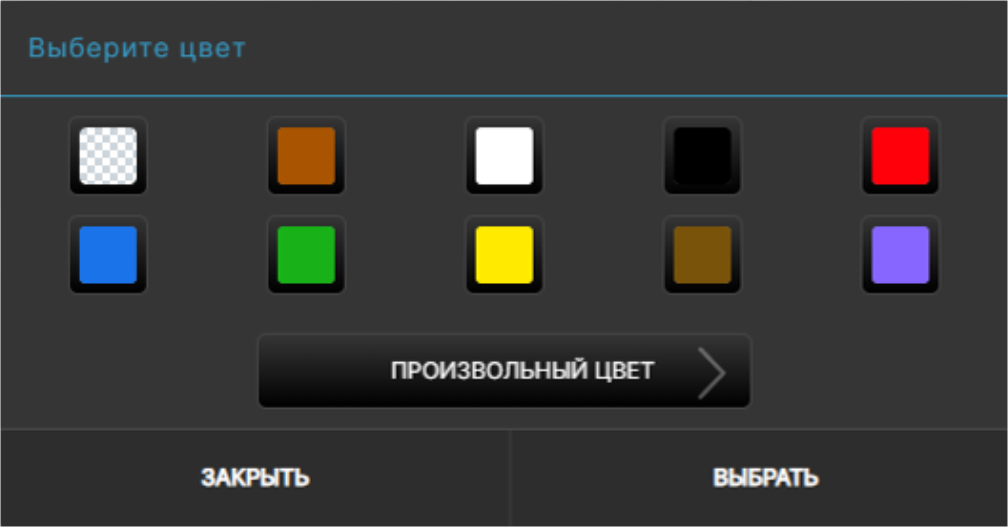
Пользователь может выбрать предоставленный цвет или выбрать пользовательский [Custom], чтобы настроить цвет с помощью интерфейса «Выбор пользовательского цвета».
3D формы
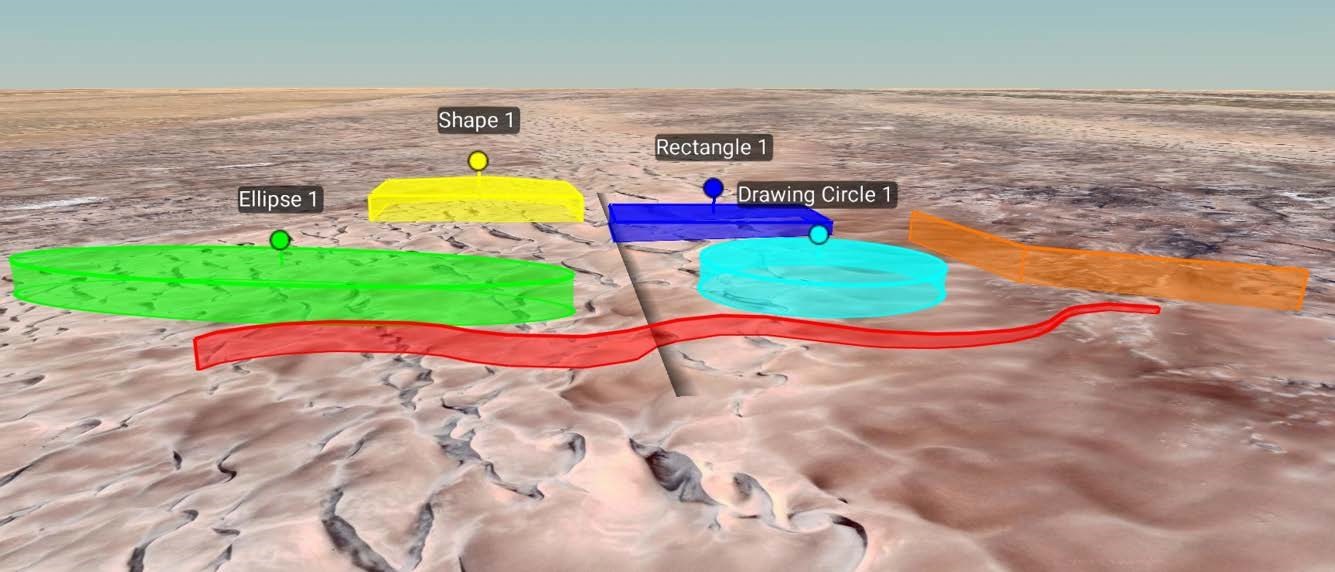
Все типы фигур с высотой могут отображаться как трехмерные объекты, когда карта находится в режиме 3D.
Геозона
Инструмент Geo Fence позволяет пользователям создавать виртуальные ограждения, которые активируют уведомления о входе/выходе, если интересующие элементы карты пересекают виртуальные границы.

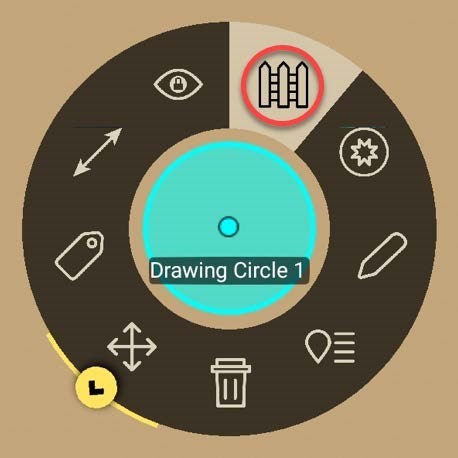
Опции Geo Fence добавляются к существующим инструментам рисования. После добавления формы доступ к инструменту Geo Fence можно получить, выбрав значок [Geo Fence] в пунктах меню или выбрав его из кругового меню. Эта опция Geo Fence будет выделена, когда Geo Fence будет добавлен к фигуре.
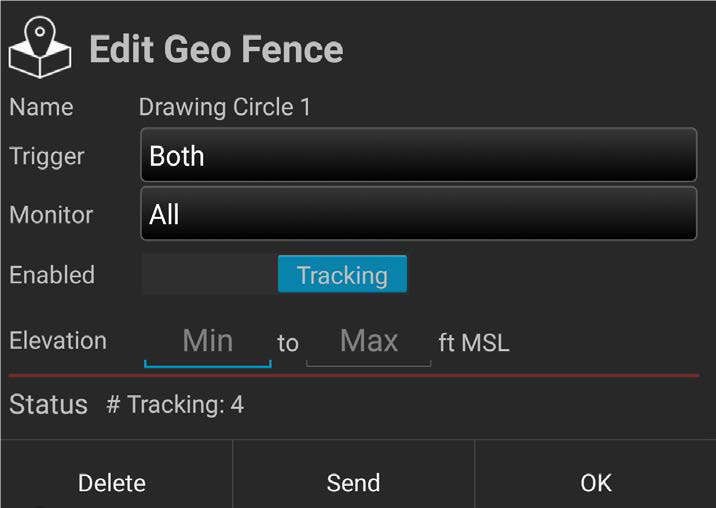
Ползунок «Включено» по умолчанию переместится на «Отслеживание» (Tracking) при создании нового окна «Геозона». Переместите ползунок между отслеживанием и выключением, чтобы включить или отключить Geo Fence. Используйте поле «Триггер», чтобы определить, какие типы нарушений Geo Fence следует отслеживать. Выберите между входом, выходом или обоими. Используйте поле «Монитор», чтобы определить, какие объекты будет отслеживать Geo Fence.
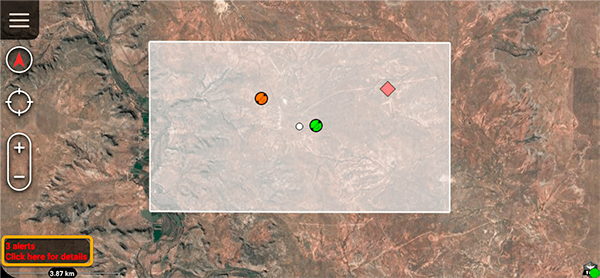
Выберите между пользователями TAK, дружественными, враждебными, пользовательскими или всеми. Границы высот для отслеживаемых объектов можно определить, задав минимальные и максимальные значения высот.
Нажмите кнопку [OK], чтобы завершить создание ограждения. Нажмите кнопку [Send], чтобы создать заграждение и отправить его другому пользователю. Выберите [Delete], чтобы закрыть окно «Создать геозону» и отменить изменения.
Минимальное безопасное расстояние (MSD)
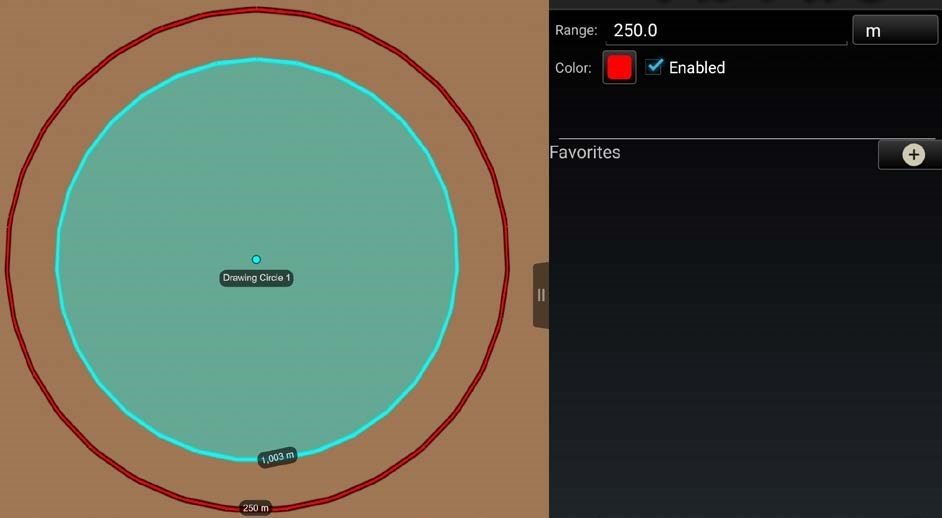
Выберите в круговом меню [Минимальное безопасное расстояние] (MSD), чтобы создать зону вокруг фигуры, которая ранее была размещена на карте.
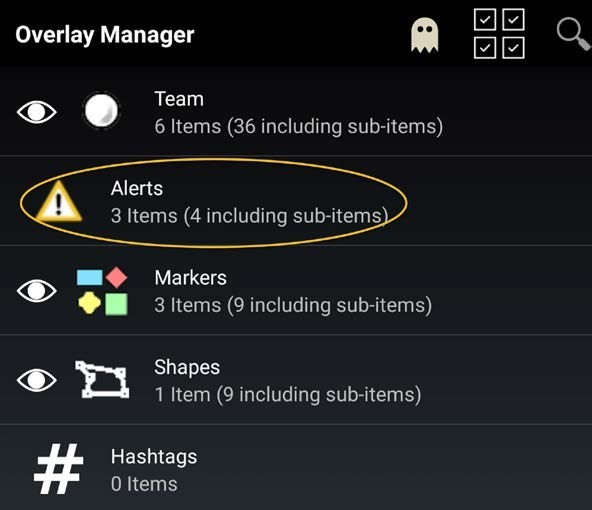
В поле «Диапазон» (Range) укажите расстояние от границы фигуры, на котором будет создана зона. Цвет можно настроить, выбрав образец цвета, а видимость зоны можно включить, установив флажок «Включено» рядом с цветом.
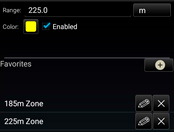
MSD также можно создавать и сохранять в разделе «Избранное» (Favorites), выбрав [+]. Эти избранные являются общими для всех типов фигур, поддерживающих эту функцию. Выберите MSD в разделе «Избранное», чтобы быстро активировать его.