Видеопроигрыватель
Выберите значок [Video Player], чтобы открыть видеопроигрыватель.

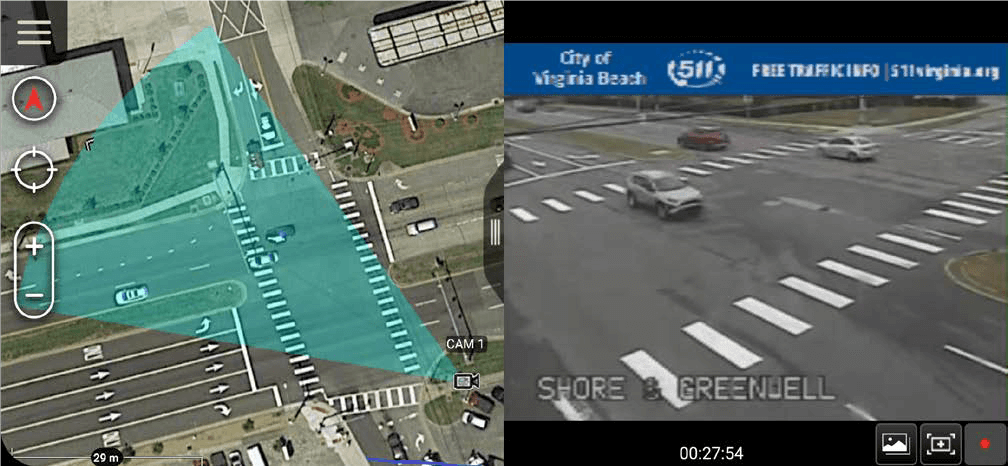
Видеопроигрыватель поддерживает воспроизведение видеопотоков с IP-камер, кодеров Rover5 и H.264. Меню позволяет пользователю добавлять, редактировать, удалять, воспроизводить или отправлять видео другим участникам сети.
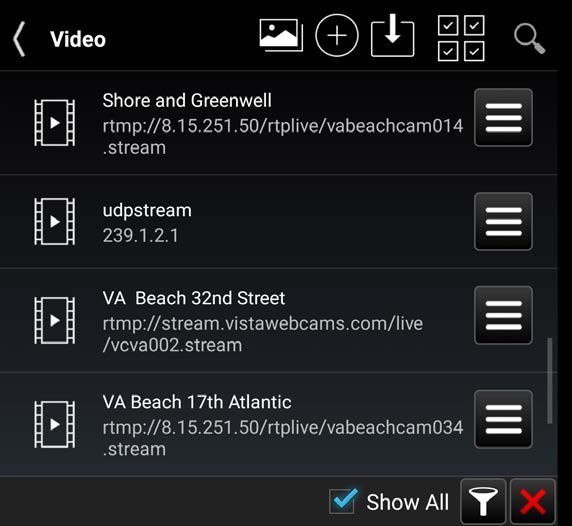
Параметры видеопроигрывателя включают просмотр видеофрагментов, добавление нового псевдонима видео, загрузку псевдонима с сервера TAK, возможность множественного выбора для экспорта или удаления псевдонимов или поиска определенного псевдонима.
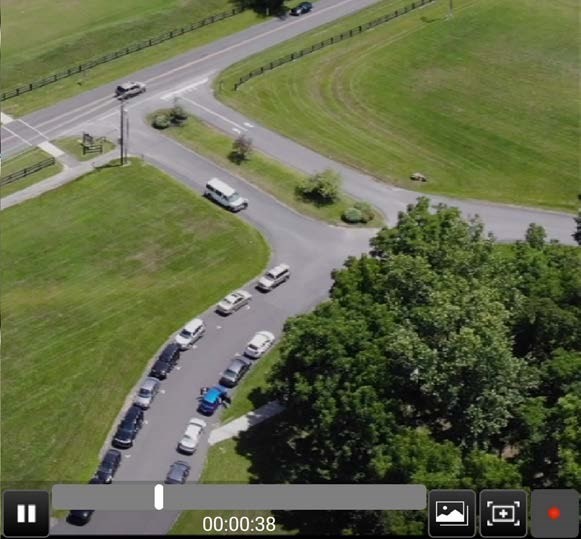
Выберите нужный псевдоним видео или имя файла из списка, чтобы начать воспроизведение сохраненного или потокового видео. Видео будет отображаться на половине ширины экрана.
Для просмотра видео в полноэкранном режиме сдвиньте ползунок. Чтобы вернуться к половине экрана, сдвиньте ползунок вправо. Нажмите кнопку [Back], чтобы вернуться к списку доступных видео.
Чтобы добавить сохраненный видеофайл, выберите значок [Import Manager], выберите [Local SD], перейдите к видеофайлу и нажмите [ОК], чтобы добавить видео в список доступных видео. Пользователь также может вручную поместить видеофайлы в КПО-А\tools\videos\, чтобы они отображались после перезапуска КПО-А. Когда видео воспроизводится наполовину, сдвиньте ползунок вправо, чтобы скрыть видео, но сохранить соединение. Сдвиньте ползунок влево, чтобы отобразить видео. Статус видеопроигрывателя отображается на главной панели инструментов Android, расположенной в верхней части экрана.
Выберите значок [Снимок] (Snapshot), чтобы сохранить текущий кадр в виде файла изображения JPEG. Значок будет мигать зеленым, указывая на то, что снимок был сделан. Файл будет сохранен в \КПО-А\tools\videosnaps.

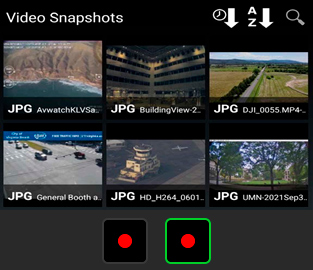
Сохраненные снимки можно просмотреть, выбрав значок видеокадр [Video Snapshots].

Изображения можно сортировать по времени съемки или по имени снимка и искать по их имени. При выборе изображения оно будет отображаться в окне.
Пользователь может циклически просматривать изображения, отправлять [Send] пользователю TAK или редактировать в [Image Markup]. (Должно быть установлено приложение Image Markup.)
Если идет видео в режиме реального времени UDP или соответствующим образом отформатированный RTSP, его можно записать, выбрав значок запись [Record]. Во время записи значок изменится на зеленый квадрат. Выберите [Зеленый квадрат], чтобы закончить запись. Записи сохраняются в \КПО-А\tools\videos\.

Добавление видеопотока (стрим)
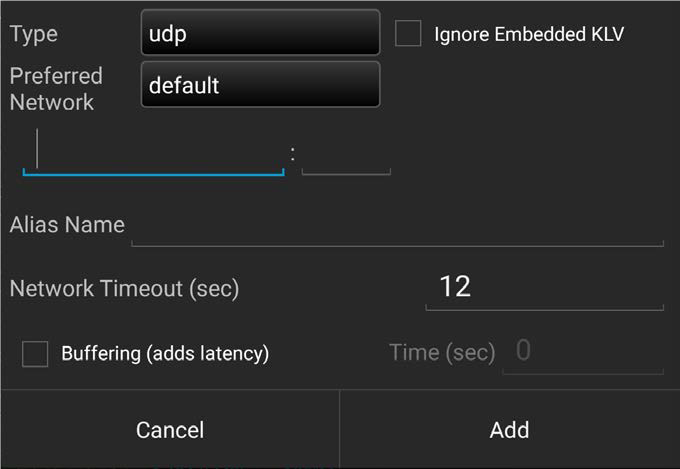
Чтобы добавить видео, нажмите кнопку [+] в верхней части экрана видеопроигрывателя.

Введите необходимую информацию для выбранного типа потока: тип потока (UDP, RTSP, RTMP, RTMPS, TCP, RTP, HTTP, HTTPS, RAW, SRT) вместе с необходимой информацией о потоковой передаче, включая IP-адрес (оставьте IP-адрес пустым, чтобы прослушивать на локальном IP-адресе), номер порта, псевдоним, тайм-аут сети, буферизация и буферное время. Выбор буферизации вместе с временем буферизации обеспечит небольшую буферизацию входного видеопотока, чтобы обеспечить плавность видеопотоков. Добавление буферизации увеличит задержку. После ввода необходимой информации выберите [Add].
Псевдоним видео также можно добавить к [Sensor Point] из палитры значков спецификация миссии [Mission Specific] в инструменте "Пипетка" (Point Dropper). После того, как пользователь добавит URL-адрес и FOV (длина поля обзора) в окно подробностей Sensor Point, видео можно будет просмотреть. Эта точка датчика/доступа (Sensor Point) может быть отправлена другим пользователям при наличии URL-адреса и FOV.
Скачивание видеопотока (стрима)
Чтобы загрузить видео с сервера TAK, выберите значок «загрузить» [Download] в верхней части экрана видеопроигрывателя, затем выберите сервер TAK.

Будет представлен список доступных названий /псевдоним видео. Выберите нужное название видео, затем выберите [OK]. Выбранное видео будет добавлено в список видео.
Поиск видео

Чтобы найти конкретный псевдоним/название видео из списка доступных видео, выберите значок [Поиск] в верхней части экрана видеопроигрывателя, затем введите название нужного видео.
Индивидуальные параметры видео
Чтобы просмотреть дополнительные параметры для отдельных видео, выберите значок «дополнительные параметры» [Additional Options].

Возможные варианты: отправка псевдонима видео другим контактам, редактирование псевдонима или удаление псевдонима.

Кнопка отправить [Send] предложит пользователю выбрать отправку в Контакты или на сервер TAK. Если выбраны Контакты, выберите один или несколько контактов, затем нажмите [Send].
При выборе рассылка [Broadcast] сообщение будет отправлено всем контактам.
Чтобы отредактировать существующий псевдоним видео, выберите значок редактировать [Edit], чтобы получить доступ к тем же параметрам, которые показаны для параметра «Add Video Alias». Во время редактирования псевдоним видео можно переименовать или перенаправить на новую комбинацию адреса и порта.
Чтобы удалить существующее видео, выберите значок [Удалить], затем подтвердите удаление.
Просмотр KLV(ключ-длина-значение)
Если видео включает связанные метаданные, будет доступна опция просмотра репрезентативного маркера SPI или CoT.
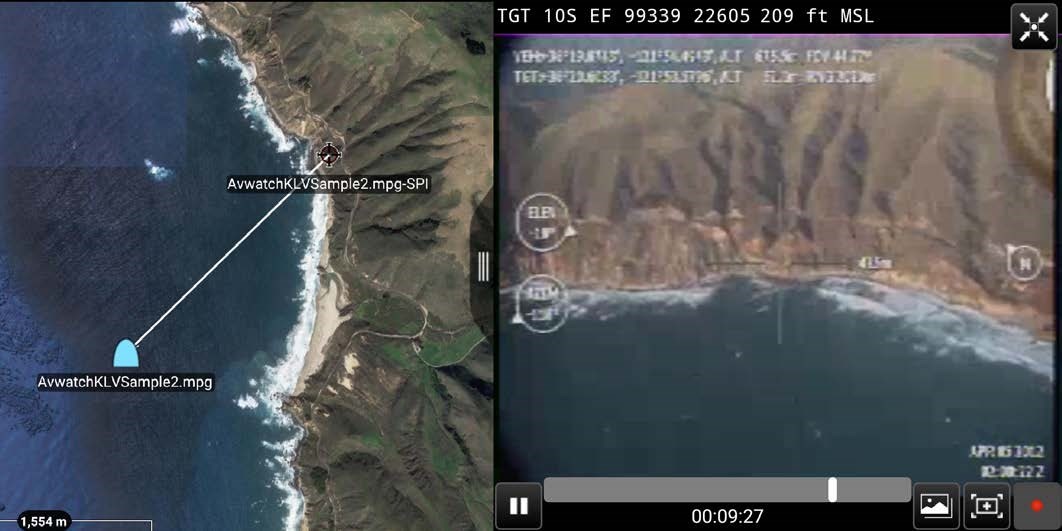
Эти маркеры указывают местоположение датчика на карте в соответствующее время, просматриваемое в видеопроигрывателе.
Маркер SPI будет указывать центр обзора, соответствующий этому датчику, во время воспроизведения видео. Пользователь может приблизиться к маркеру SPI или CoT, выбрав значок приблизить к [Zoom To] на элементах управления видео, или может зафиксировать SPI, выбрав SPI на карте и выбрав значок блокировать [Lock] в круговом меню.
Примечание. Эта функция доступна только для прямых трансляций в формате UDP, если также доступны данные KLV.
Отображение видеокарты в режиме реального времени
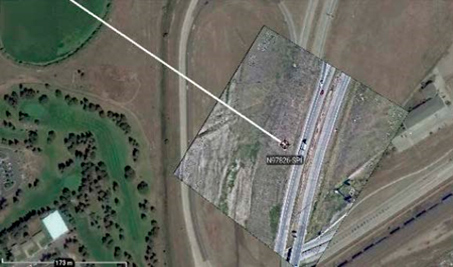
В интерфейсе карты можно просмотреть видео (видеопоток) с метаданными в формате четырехугольника.

Для начала откройте видео и выберите значок [Глобус] в правом верхнем углу окна видео, при этом глобус станет зеленым. Когда окно свернуто, видео можно просматривать в интерфейсе карты. Видео будет накладываться на любое отображаемое текущее изображение.
Перейти к
Выберите значок перейти [Go To], чтобы ввести данные и перейти к определенному месту на карте.

Выберите из [MGRS] (военная сетка системы координат), [DD] (десятичные градусы), [DM] (градусы-минуты), [DMS] (градусы-минуты-секунды), [UTM] (универсальная поперечная Меркатора) или Вкладки [ADDR] в интерфейсе «Перейти» и введите интересующие данные о местоположении.
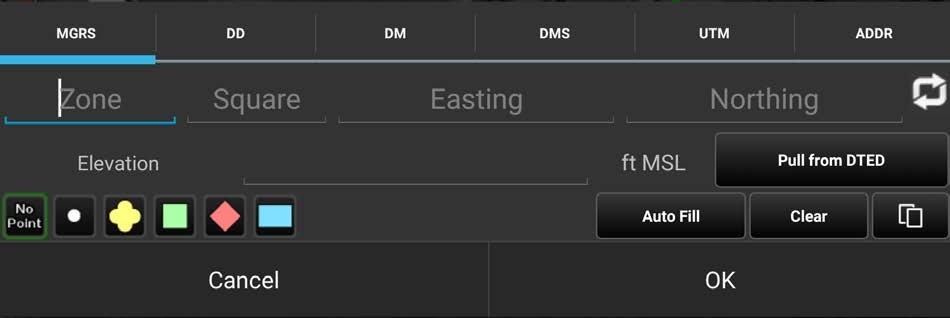
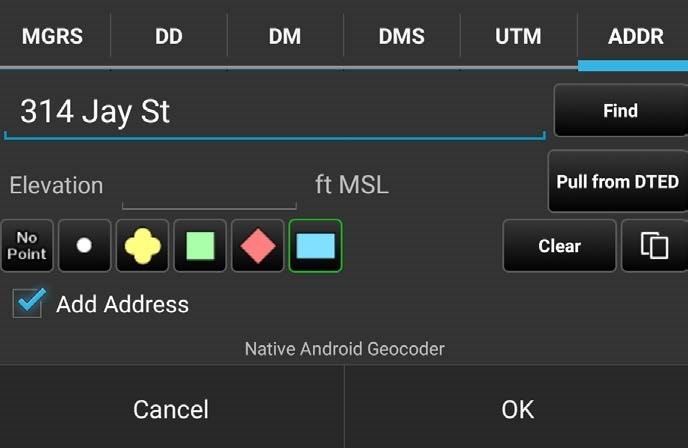
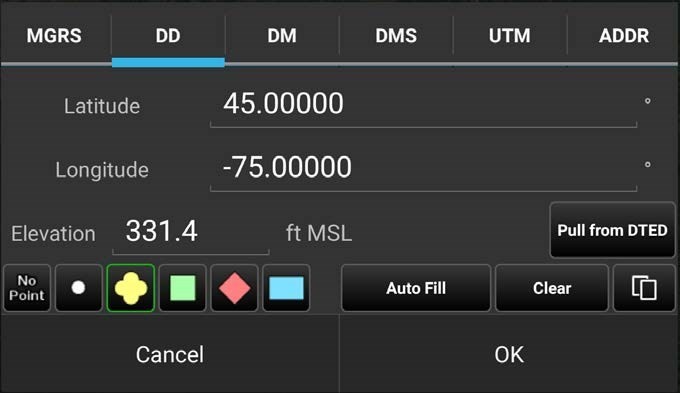
Введите широту, долготу и высоту в поле, предназначенном для поиска MGRS, DD, DM или DMS. Если DTED установлен, значение высоты может быть заполнено автоматически, нажав кнопку [Pull From DTED]. Выберите желаемый тип маркера (точечный, неизвестный, нейтральный, враждебный или дружественный) для размещения в введенных координатах. Если выбрано нет точки [No Point], карта переместится к местоположению, но не добавит точку.
Можно ввести адрес и отбросить маркер или переместить карту к введенному местоположению. Если флажок добавить адрес [Add Address] установлен, маркер, размещенный на карте, будет помечен адресом вместо метки по умолчанию.
Провайдер поиска адресов, используемый для вкладки ADDR, можно настроить в разделе «Настройки» > «Настройки инструмента» > «Настройки конкретных инструментов» > «Настройки поиска адреса» (Settings > Tool Preferences > Specific Tool Preferences > Address Lookup Preferences). Имя провайдера адресов появляется под данными о высоте, когда пользователь выбирает вкладку ADDR.