Контакты
Список контактов дает возможность использовать множество способов, которыми пользователь может общаться с другими пользователями.

Можно выбрать тип связи по умолчанию (показан в последнем столбце) и использовать его до тех пор, пока не будет выбран другой тип связи.
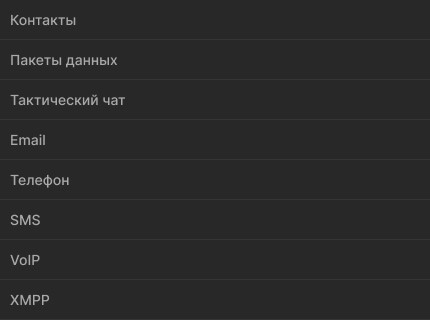
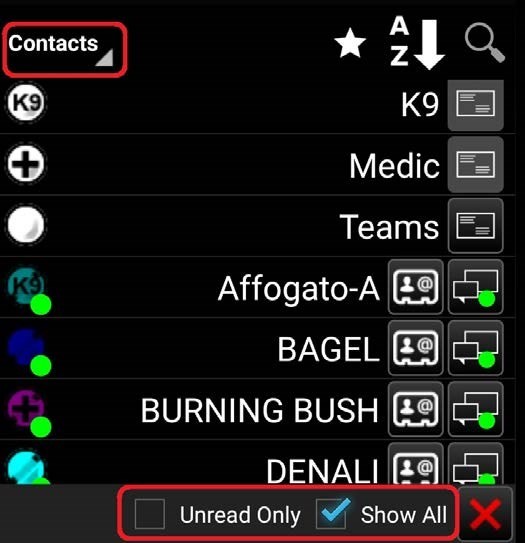
В контактах есть возможность отфильтровать список контактов несколькими способами. Первый позволяет пользователю видеть только те контакты, которые используют определенный тип связи. Выберите стрелку рядом со словом «Контакты» (Contacts) в верхней части окна списка. Откроется окно, показывающее все типы связи, такие как пакеты данных, GeoChat (встроенная функция чата), электронная почта, телефон, SMS, VoIP и XMPP. Выберите один из них, чтобы все контакты без этого типа были отфильтрованы из списка контактов. Примечание: если выбранный тип не является типом по умолчанию для пользователя, доступ к типу можно получить через их круговые меню.
Параметры, расположенные в правом верхнем углу окна контакта, доступны для всех типов связи, включая «Избранное» (Favorites), «Сортировка» (Sorting) и «Поиск» (Searching). Чтобы добавить контакт в Избранное, выберите значок [Звездочка], нажмите [+], выберите контакт(ы), а затем выберите [Add].
Выберите значок Сортировка [Sort], чтобы отсортировать контакты в алфавитном порядке, по состоянию соединения (status), по непрочитанным сообщениям (unread) или по расстоянию от маркера (distance).
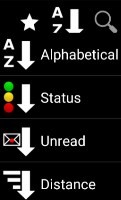
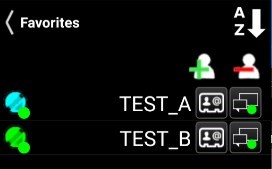
Тип сортировки будет меняться при каждом касании значка.
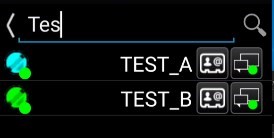
Выберите значок Поиск (лупа) для поиска определенного контакта. По мере ввода критериев поиска все контакты, соответствующие критериям, начнут появляться.
Список контактов также имеет два фильтра, доступных в нижней части экрана. Флажок «Только непрочитанные» (Unread Only), если он поставлен, будет отображать только те контакты, с которыми есть ожидающие непрочитанные сообщения. Если флажок снят (по умолчанию), отображаются все доступные контакты. Если флажок [Show All] поставлен (по умолчанию), будут отображаться все контакты независимо от их местоположения. Если флажок снят, будут отображаться только те контакты, которые видны в текущем представлении карты.
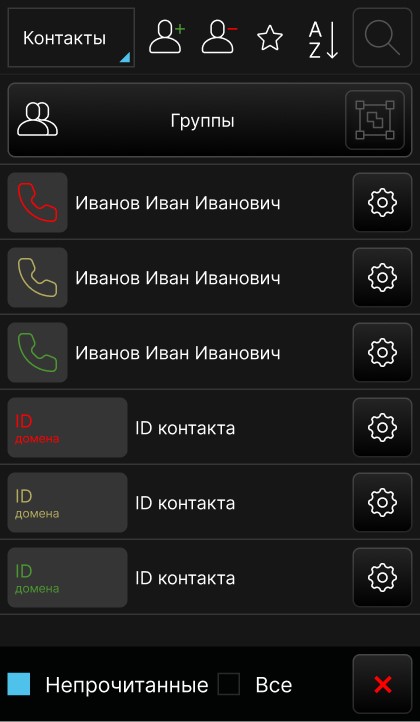
Если контакт больше не находится в сети, это будет указано путем изменения цвета списка контактов на желтый, а маркер станет серым как в списке, так и на карте.
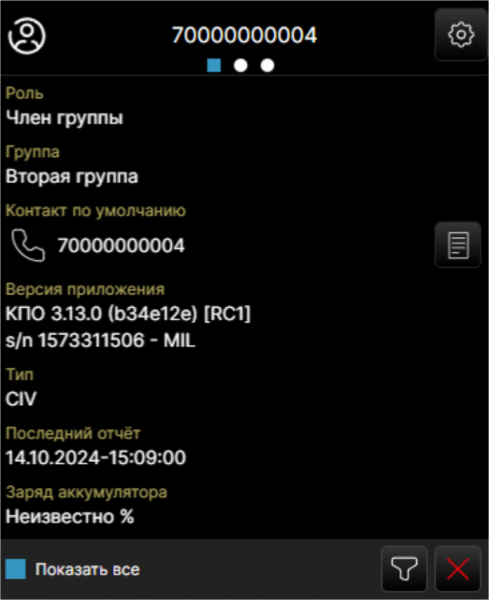
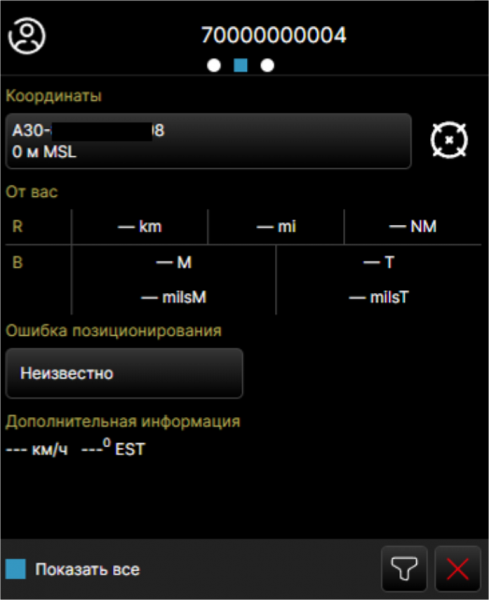
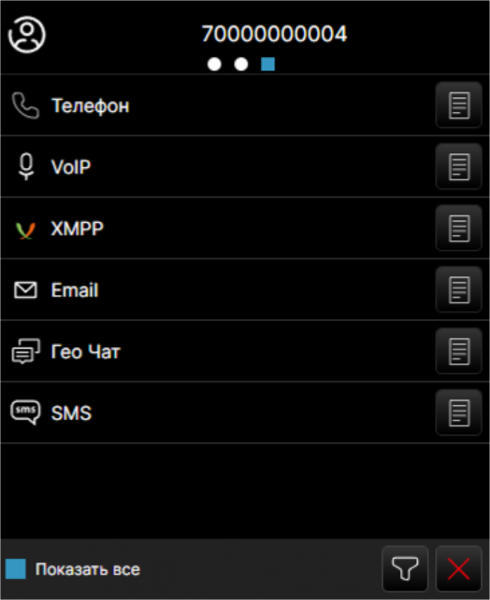
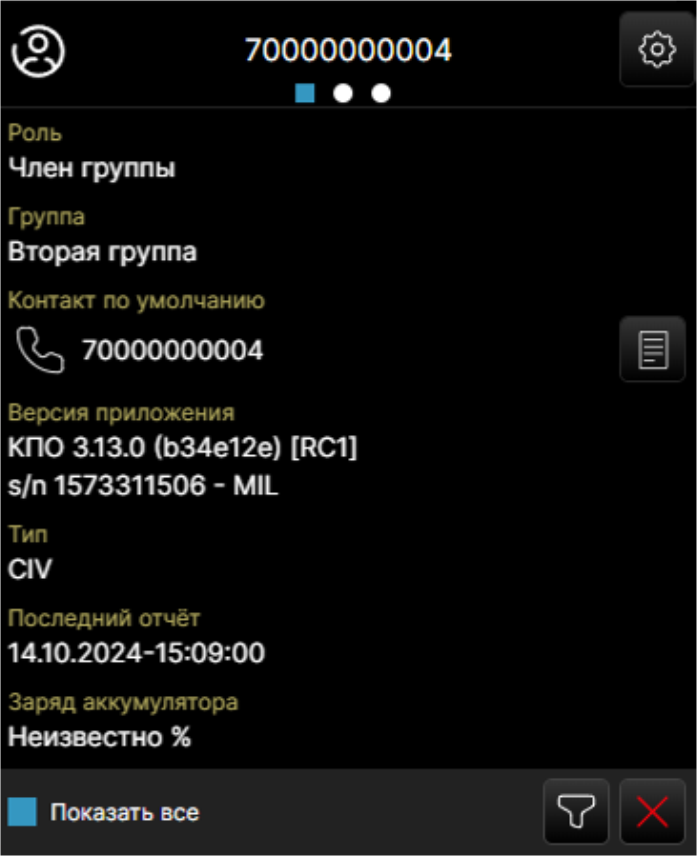
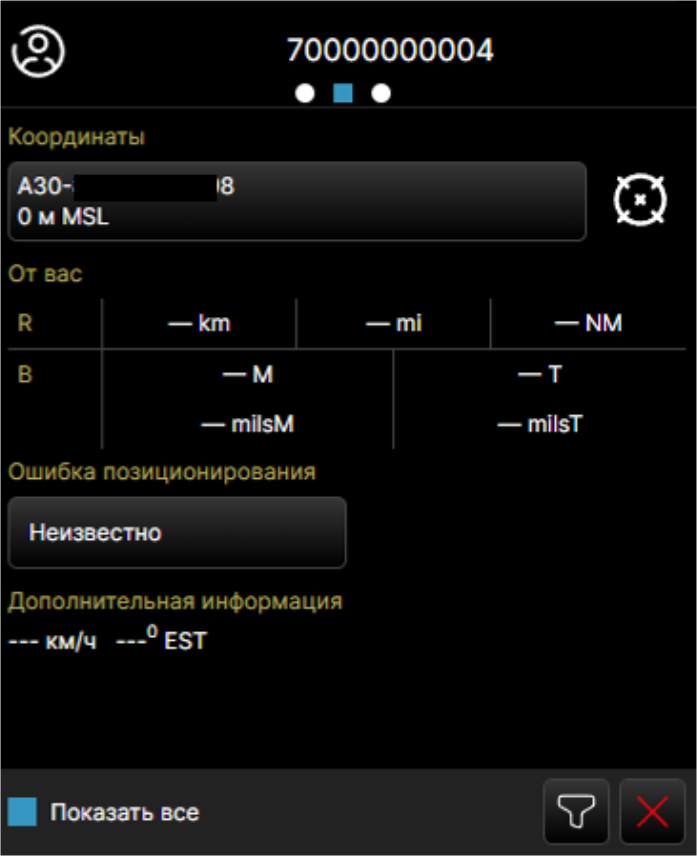
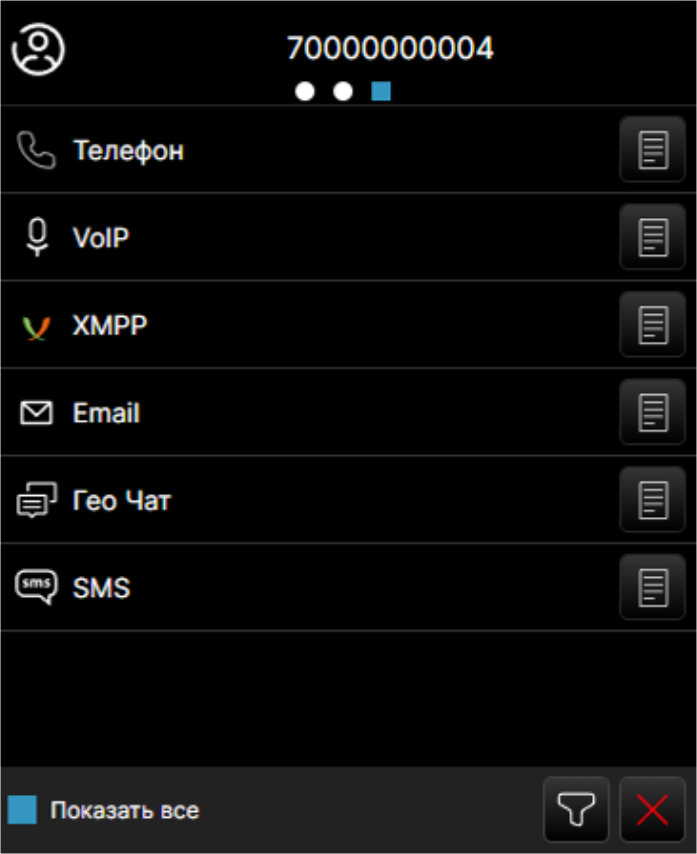
Карточки профиля (доступ к которым осуществляется путем выбора предпоследнего столбца) доступны для каждого контакта и содержат дополнительную информацию об этом контакте, включая:
- Роль(назначение), тип и версия установленного программного обеспечения, тип подразделения, способ общения по умолчанию, последнее время отчета, время автономной работы.
- Информация о местоположении
- Доступные способы связи.
Управление группой в Геочате (GeoChat)
Управление группой GeoChat инициируется через Контакты. Выберите значок [Контакты], затем выберите строку [Groups] (не кнопку связи).

Пользователь может создавать, редактировать и удалять группы чата, а также подгруппы. Чтобы создать группу чата, выберите значок добавить группу [Add Group], введите имя группы, выберите контакты для добавления в группу и выберите [Create].
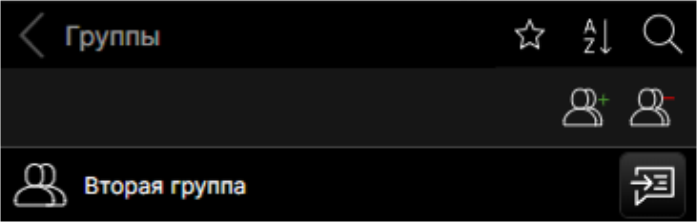
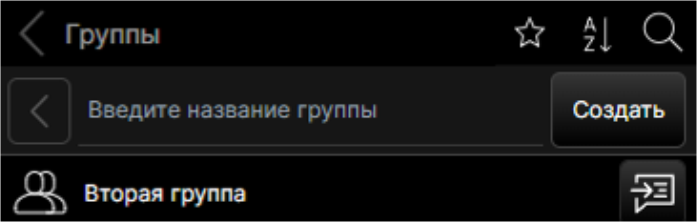
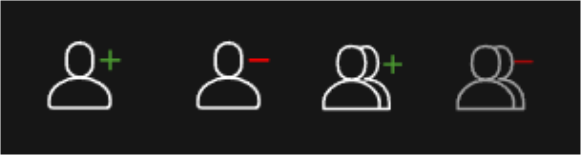
Если создается корневая группа, на этом этапе добавлять контакты не нужно. Чтобы добавить вложенную группу, выберите корневую группу, нажмите значок добавить группу [Add Group], введите имя группы для подгруппы, выберите контакты, которые будут в группе, и нажмите [Create]. Группами можно управлять с помощью параметров добавления/удаления контактов или добавления/удаления групп GeoChat.
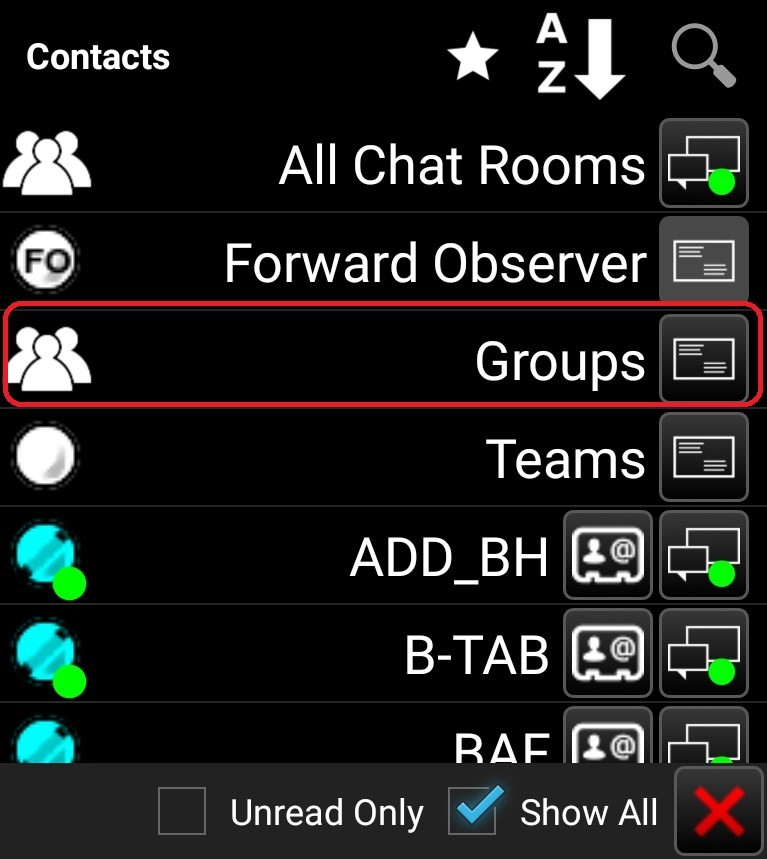
Чтобы добавить пользователей в существующую группу, выберите строку [Groups] (не кнопку связи), затем выберите имя группы, в которую нужно добавить пользователей. Выберите значок добавить пользователей [Add Users]. Откроется окно, позволяющее создателю группы добавить пользователей в выбранную группу. Нажмите кнопку [Add] тогда, когда все пользователи, которых необходимо добавить, будут отмечены флажком.
Обмен сообщениями в геочате
Если пользователь указывает связь GeoChat (встроенная функция чата) в раскрывающемся списке в левом верхнем углу, групповые и индивидуальные сообщения фильтруются. В дополнение к параметрам панели инструментов, доступным для других типов связи: «Избранное», «Сортировка» и «Поиск», тип связи GeoChat также имеет опцию «История» (значок [Часы]). Если выбрана опция «История» (History), отображается история чата с выбранным контактом.
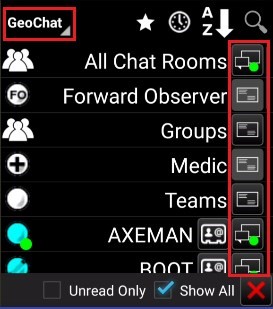
Чтобы просмотреть индивидуальные полученные или отправленные сообщения, выберите значок «связь» [Communication] нужного контакта.
Выберите [All Chat Rooms], чтобы просмотреть все сообщения или отправить сообщения тем, кто присутствует в сети и на сервере TAK. Другие группы, доступные для просмотра или отправки сообщений: передовой наблюдатель, группы (созданные пользователем), штаб, К9, медик, RTO (связист), снайпер, руководитель группы и команды (Forward Observer, Groups (user made), HQ, K9 (кинолог), Medic, RTO, Sniper, Team Lead and Teams). Если текущая роль пользователя — Передовой наблюдатель, Штаб, K9 (кинолог), Медик, RTO (связист), Снайпер или Руководитель группы, этот пользователь может просматривать или отправлять сообщения всем другим контактам с той же ролью. Если сообщение GeoChat отправляется с верхнего уровня команд (Teams), оно будет отправлено всем контактам, аналогично всем комнатам чата (All Chat Rooms).
Когда выбрана подгруппа, сообщения могут быть отправлены только соответствующему цвету команды пользователя «моя команда» (My Team). При выборе корневой группы сообщения отправляются всем членам корневой группы, а также всем подгруппам. При выборе подгруппы сообщения отправляются только членам подгруппы. Отдельные лица или группы, перечисленные в GeoChat, могут быть удалены из меню «Контакты», отключив их видимость в Overlay Manager.
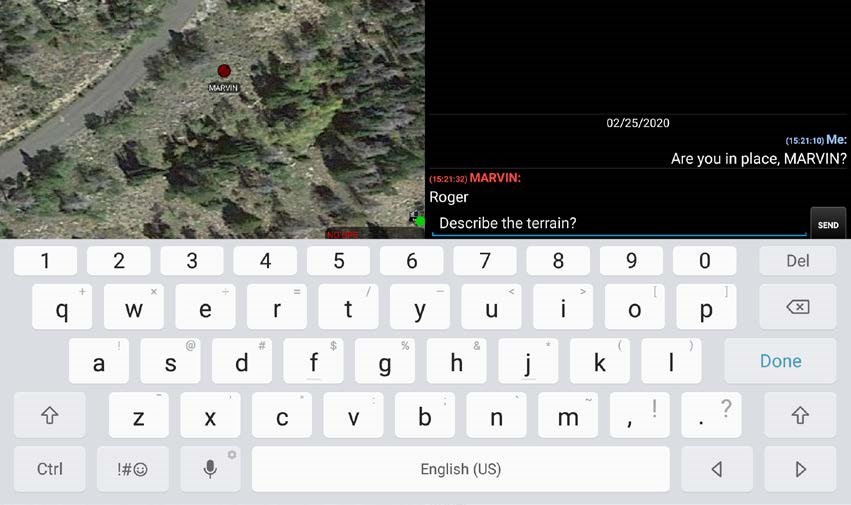
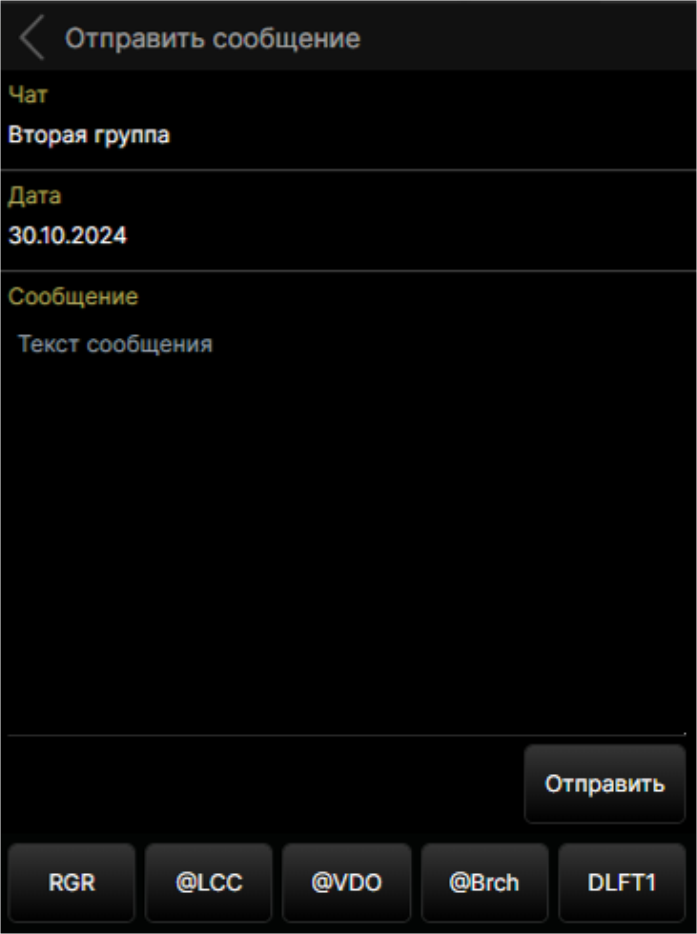
Выбор в области [Free Text Entry] вызовет экранную клавиатуру. В нижней части области чата находятся предварительно определенные сообщения, которые можно использовать для быстрого создания сообщения для отправки. Нажмите кнопку текущего меню, чтобы прокрутить восемь различных меню предварительно определенных сообщений, включая: DFLT1, DFLT2, ASLT1, ASLT2, JM1, JM2, RECON1 и RECON2. Эти предварительно заданные сообщения представляют собой простой способ передачи краткого сообщения другим членам сети о местоположении или другом важном сообщении. Сообщения можно изменить долгим нажатием на кнопку и изменить ее название и отправляемый текст.


Выбор значка [Pan To], расположенного в правом верхнем углу позывного в отдельном чате, переместит интерфейс карты к местоположению этого пользователя.

Красная точка с номером появится на значке [Contacts], когда будет получено новое сообщение. Число обозначает количество непрочитанных сообщений, которые были получены.

Выберите этот значок, чтобы просмотреть список контактов. Имя пользователя, отправившего сообщение, будет отображаться с красной точкой рядом с его именем. Кроме того, текст сообщения можно прочитать, опустив шторку оповещений на устройстве Android. Это уведомление будет доступно только в течение короткого времени.
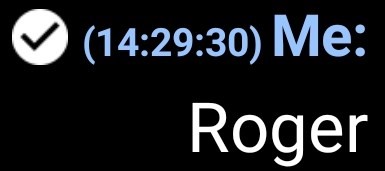
При отправке сообщения в чате пользователю, рядом с отправленным сообщением появится индикатор «прочитано». Когда индикатор заполнен (белый фон, темная галочка), это означает, что получатель прочитал сообщение.
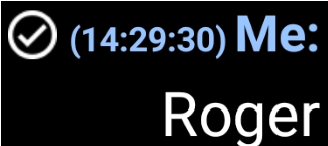
Когда индикатор незаполнен (темный фон, белая галочка), это означает, что сообщение было доставлено, но получатель не открыл окно чата, чтобы просмотреть его.
Более новые серверы TAK могут хранить сообщения, отправленные пользователям вне сети, и доставлять сообщения при следующем повторном подключении пользователя к серверу.
Зашифрованное сетевое общение
Пользователь может настроить повышенную безопасность для всех соединений в сети. Ключ шифрования AES-256 создается на одном устройстве, а затем передается другим устройствам, которым требуется шифрованная связь. После включения зашифрованные устройства могут безопасно взаимодействовать друг с другом и обмениваться SA, чатом, пакетами данных и т. д. Зашифрованные устройства не могут взаимодействовать в сети с незашифрованными устройствами и наоборот. Эта функция обеспечивает дополнительный уровень безопасности для опытных пользователей.
Чтобы настроить шифрование, перейдите в «Настройки»> «Настройки сети»> «Настройки сетевого подключения»> «Настроить шифрование сети AES-256» (Settings > Network Preferences > Network Connection Preferences > Configure AES-256 Mesh Encryption).
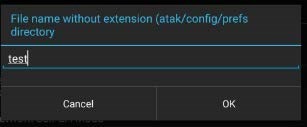
Нажмите кнопку «создать ключ» [Generate Key], чтобы создать ключ шифрования, затем введите желаемое имя файла. Ключ шифрования сохраняется в папке КПО-А/config/prefs и может быть добавлен в пакет данных для совместного использования с другими пользователями (до включения шифрования на устройстве) или может быть предварительно загружен на устройства. Во время генерации ключа у пользователя есть возможность загрузить ключ немедленно.
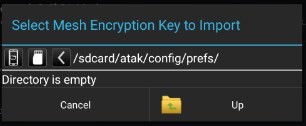
Чтобы загрузить ключ шифрования, нажмите кнопку «загрузить ключ» [Load Key] и перейдите к местоположению файла ключа. Нажмите кнопку «забыть ключ» [Forget Key] и вернитесь к незашифрованному трафику.