КПО-А CIV описание
Комплекс повышения осведомленности для Android (КПО-А) — это соответствующее государственным стандартам (ГОСТ) программное приложение и картографическая платформа для мобильных устройств. КПО-А был сконструирован и разработан для работы на интеллектуальных устройствах Android, используемых в тактической обстановке.
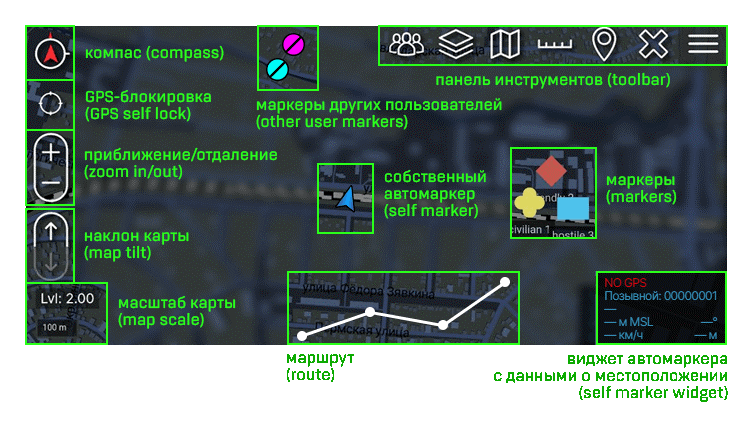
Программное приложение КПО-А представляет собой расширяемое отображение двигающейся карты, которое объединяет в себе изображения, карту и наложенную информацию для обеспечения расширенного взаимодействия и ситуационной осведомленности (СО) через тактическую сеть ячеек. КПО-А предоставляет поток информации и связь с места тактической операции до расположения командных пунктов.
При первом открытии КПО-А или после очистки содержимого автоматически генерируется кодовая фраза для активации шифрования данных. Пользователь может указать свою собственную фразу-пароль, выбрав «Настройки/Settings» > «Позывной и настройки устройства/Callsign and Device Preferences» > «Пароль шифрования/Encryption Password» > «Изменить фразу-пароль шифрования/Change Encryption Passphrase». После этого шага необходимо принять Лицензионное соглашение с конечным пользователем (EULA). Затем пользователю будет предложено разрешить КПО-А доступ к нескольким областям устройства, таким как его местоположение, изображения, видео, SMS и т. д. Затем пользователю будет предложено открыть экран настройки устройства TAK, чтобы позволить дальнейшую настройку КПО-А. Все изменения/импорт всегда можно позже обновить. Наконец, пользователь может вручную разместить автомаркер, если местоположение GPS не включено, следуя инструкциям, расположенным в правом нижнем углу.
Панель инструментов находится в верхней части отображения карты. Функции, значки которых находятся на панели инструментов, описываются в отдельных разделах данного руководства. Три полосы слева от панели инструментов (или справа при использовании устаревшей панели инструментов) обеспечивают доступ ко всем инструментам и подключаемым модулям КПО-А. Длительное нажатие на три полоски скрывает панель инструментов.
Стрелка Север [North Arrow] появляется в левом верхнем углу и используется для управления ориентацией карты. Она имеет два основных режима: верху север/ движение вверх (по умолчанию) {North Up/Track Up} и ручное вращение карты/ блокировка (Manual Map Rotation/Lock). Находясь в режиме север верху/движение вверх, нажмите один раз значок [North Arrow], чтобы переключиться между ориентацией карты север вверх и движение вверх. Нажмите и удерживайте кнопку [North Arrow], чтобы вызвать меню дополнительных элементов управления, в котором доступны функции ручного вращения/блокировки и 3D.
 Выберите значок Поворот [Rotation], чтобы войти в режим ручного вращения/блокировки карты. В режиме ручного вращения/блокировки карты меняйте ориентацию карты, нажимая на карту двумя пальцами и поворачивая их в нужном направлении. Однократное нажатие на [North Arrow], заблокирует ориентацию экрана, на что укажет появление значка блокировки, и еще раз, чтобы разблокировать ориентацию для дальнейшей настройки. 3D элементы управления описываются в отдельном разделе.
Выберите значок Лупа [Magnifier], чтобы увеличить или уменьшить масштаб карты. Карту также можно масштабировать, проводя двумя пальцами по экрану, сжимая и раздвигая карту. Нажмите кнопку Назад [Back], чтобы центрировать экран на автомаркере, или значок замок [Padlock], чтобы зафиксировать центр экрана на автомаркере.
Оповещения и уведомления отображаются в левом нижнем углу интерфейса карты. Масштаб карты отображается на дисплее как 1 сантиметр к X миль/км. Масштаб меняется вместе с картой при увеличении и уменьшении масштаба. Доступно окно подсказок, чтобы предупредить пользователей об изменениях или внести предложения по использованию инструментов при первом их открытии.
Работа с компасом
Существует несколько вариантов режима работы со значком компаса [North Arrow]. Нажатием на значок компаса переключается между режимами Север вверху и движением вверх для просмотра карты. При выборе «Север вверху» (North Up) карта остается заблокированной, а север всегда находится вверху экрана.
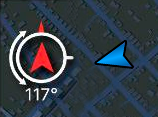 Движение вверх (Track Up) позволяет вращать карту в зависимости от пеленга самого устройства, удерживая автомаркер на севере. Длительное нажатие компаса открывает дополнительные меню управления для ручной ориентации и режимов 3D.
Ручная ориентация
Чтобы поместить карту в ручную ориентацию, нажмите и удерживайте компас и выберите параметр управления ориентацией вручную (Manual Orientation). В режиме ручной ориентации коснитесь экрана двумя пальцами и одновременно поверните оба пальца, и карта повернется соответственно.
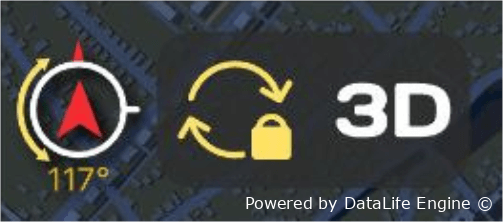
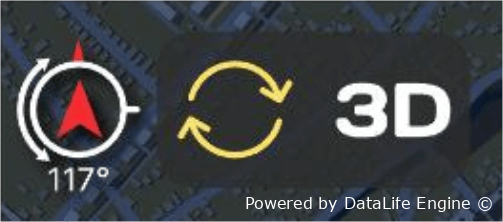 Чтобы заблокировать карту в ее текущем вращении, снова коснитесь компаса, и значок укажет, что карта заблокирована.
3D Просмотр/Вид
КПО-А обеспечивает 3D-просмотр местности и элементов карты (данные о высоте, такие как DTED (цифровые данные о высоте местности), шаттл-радарная топографическая миссия (SRTM), квантованная сетка или другие необходимые формы). Чтобы включить 3D-просмотр, нажмите и удерживайте [North Arrow], чтобы вызвать меню дополнительных элементов управления, и выберите [3D].

Индикатор угла наклона появится вокруг края [North Arrow] во время активного трехмерного изображение. Коснитесь экрана двумя пальцами и одновременно проведите по экрану вверх или вниз, чтобы изменить угол обзора. После установки соответствующего угла обзора выберите значок [3D Lock], чтобы сохранить этот вид при панорамировании карты. При просмотре карты под углом некоторые элементы карты будут казаться приподнятыми над поверхностью карты, если для них задана высота над уровнем моря.
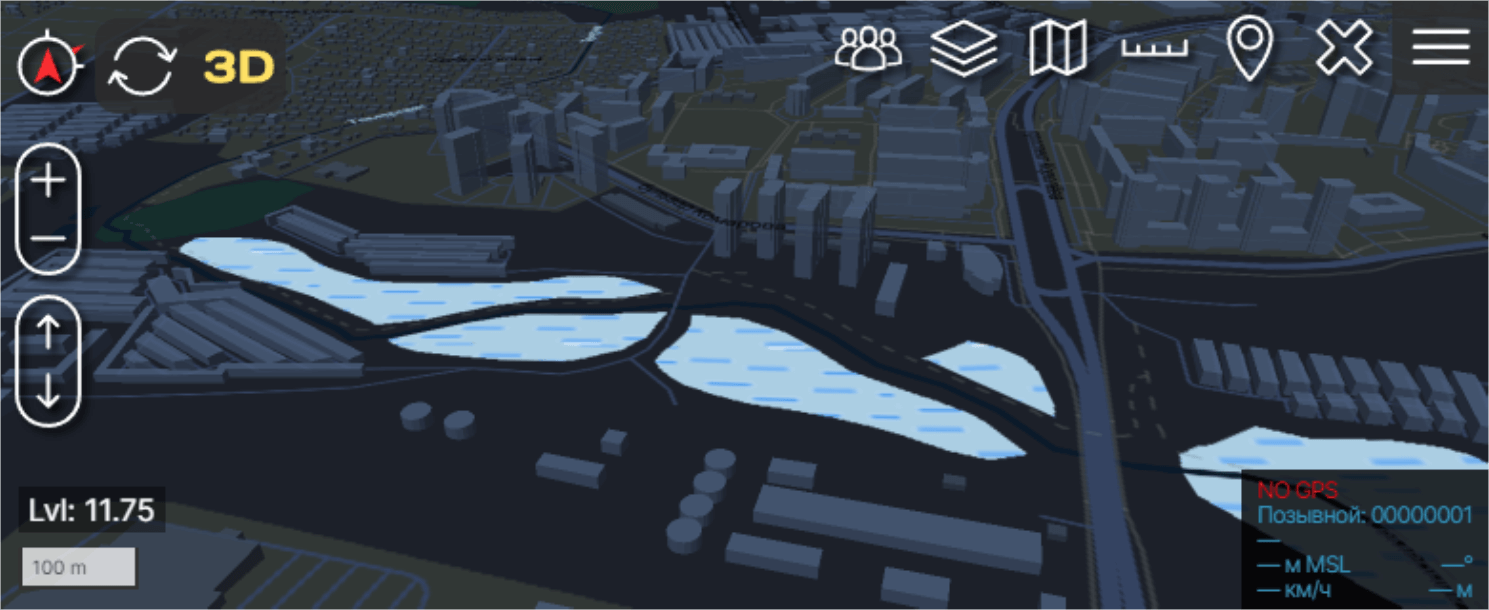
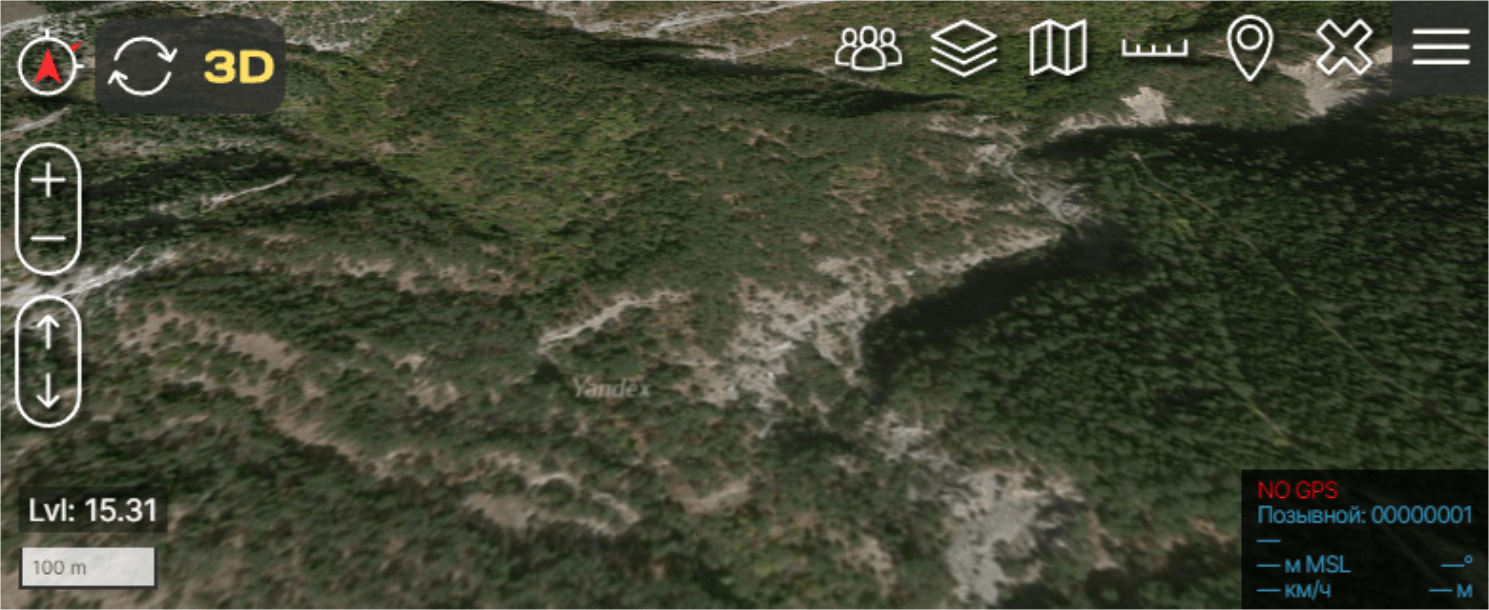
КПО-А также позволяет наклонять изображение под углом 90 градусов. Это дает возможность пользователю смотреть на маркер/изображение прямо в перспективе.
3D Модели
КПО-А поддерживает использование 3D-моделей. Модели OBJ и другие типы разрешений из таких программ, как Pix4D, можно импортировать через диспетчер импорта или вручную поместить в папку КПО-А/overlays перед запуском. При использовании диспетчера импорта перейдите к файлу ХХХ.OBJ и импортируйте только этот файл или перейдите к файлу ХХХ.ZIP, содержащему файл ХХХ.OBJ (и другие), и импортируйте только этот файл. Если вы вручную размещаете в папке КПО-А/overlays, поместите файл ХХХ.ZIP, содержащий файл ХХХ.OBJ (и другие), в каталог, и они будут импортированы при запуске.
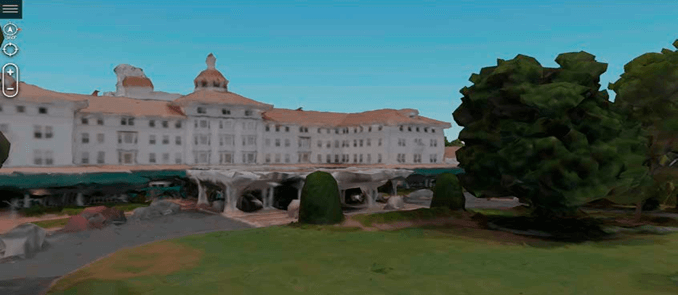
После импорта на карте появится значок 3D-модели. Увеличьте область значка, пока не появится кольцо загрузки.
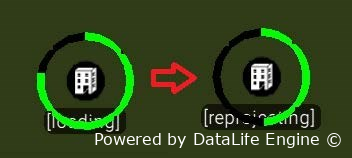
После завершения процесса загрузки 3D-модель будет спроецирована на карту. Включите 3D-просмотр карты и наклоните угол обзора, чтобы увидеть 3D-моделирование. Загруженные 3D-модели будут отображаться как отдельная категория в диспетчере наложений, и их можно включать/выключать или удалять оттуда.
Вид от первого лица
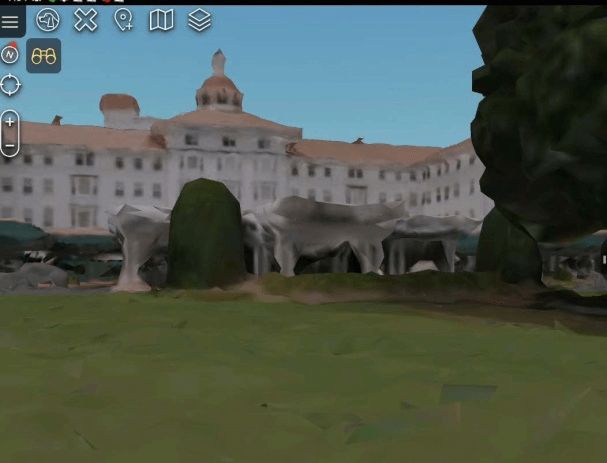
КПО-А предоставляет пользователю возможность просматривать карту от первого лица. Вид от первого лица имитирует вид пользователя, смотрящего прямо вперед к горизонту. Вид от первого лица выбирается на панели инструментов.
 Представление карты по умолчанию показывает структуру с обычной точки зрения сверху. Вид от первого лица показывает строение, смотрящее прямо перед собой.
Отзывы пользователей
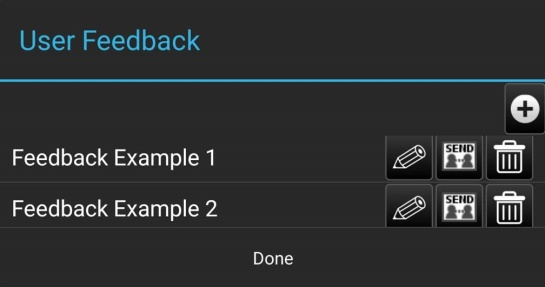
КПО-А предоставляет пользователям возможность инициировать и загружать отчеты об ошибках. Чтобы получить доступ к инструменту обратной связи с пользователем, перейдите в Дополнительные инструменты и настройки (Additional Tools and Settings)> Поддержка (Support) > Отзывы пользователей (User Feedback). В диалоговом окне обратной связи с пользователем выберите [+] и заполните текстовые поля с помощью ввода текста или доступной на Android функции преобразования речи в текст, доступ к которой можно получить, выбрав микрофон [Microphone] в верхнем ряду QWERTY-клавиатуры. Связанные файлы, такие как файлы журналов и скриншоты, можно добавить, выбрав вложение [Attachment] > Изменить [Edit] > и [+] для перехода к внутренней файловой системе Android к нужным файлам. Когда форма заполнена необходимой информацией, выберите отправить [Send], и отчет об ошибке будет автоматически загружен в репозиторий при наличии соединения.